

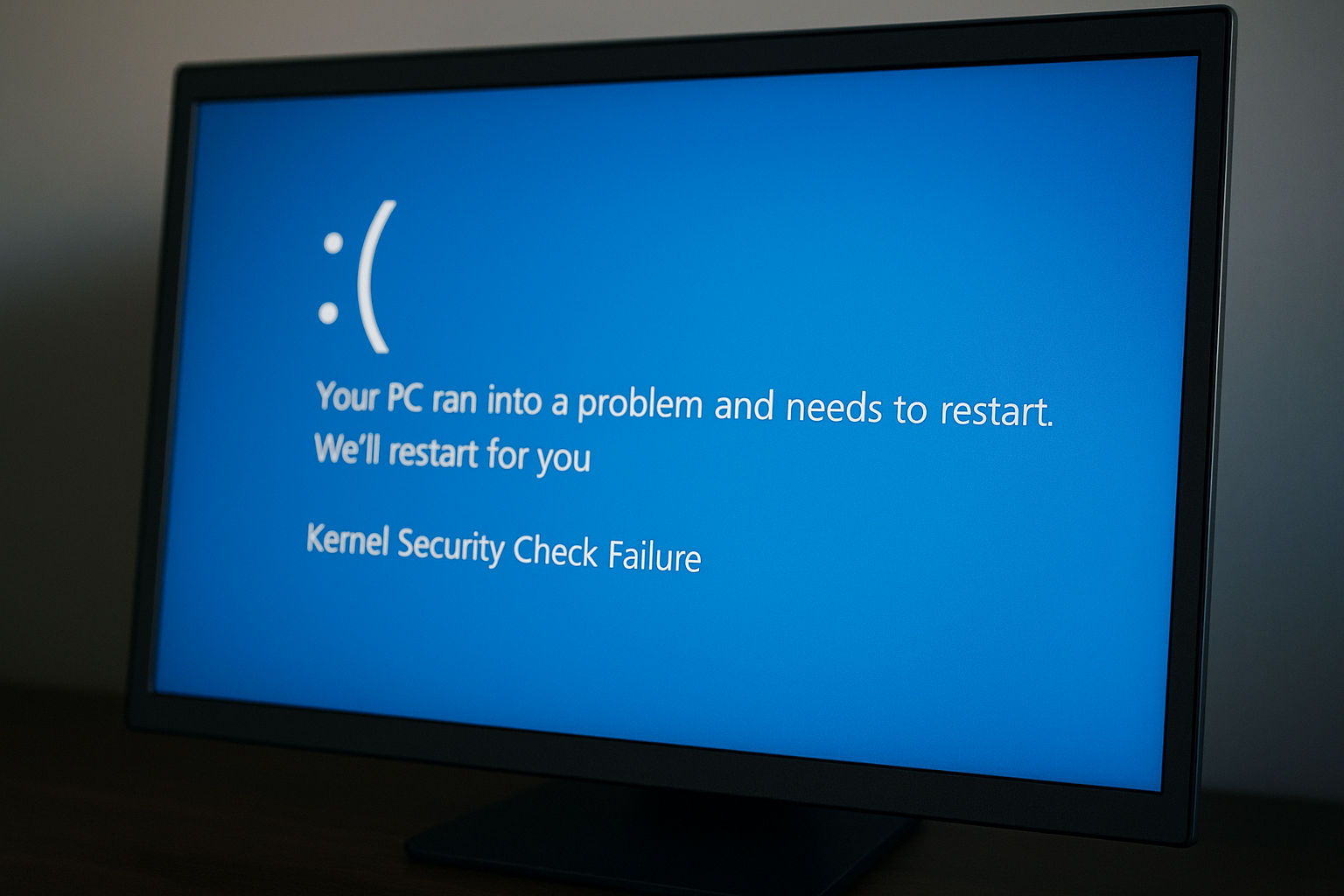
Ошибка Kernel Security Check Failure при появлении синего экрана смерти (BSOD) указывает на критическую проблему с безопасностью ядра операционной системы Windows. Эта ошибка чаще всего возникает в результате повреждённых системных файлов, несовместимых драйверов или проблем с оперативной памятью. Ниже подробно описаны эффективные методы устранения этой ошибки, подходящие для Windows 10 и Windows 11.
Причины возникновения Kernel Security Check Failure
Повреждённые или устаревшие драйверы
Одной из наиболее частых причин ошибки является некорректная работа драйверов устройств. Особенно это касается драйверов видеокарты, звуковой карты и устройств ввода.
Повреждение системных файлов
Файлы Windows могут быть повреждены в результате сбоев при обновлении системы, некорректного завершения работы или вирусной активности.
Ошибки оперативной памяти (RAM)
Нестабильная оперативная память может вызывать сбои в работе ядра системы, что приводит к BSOD с данной ошибкой.
Наличие вирусов и вредоносных программ
Некоторые вредоносные программы могут изменять системные файлы или драйверы, нарушая безопасность ядра.
Повреждённый жёсткий диск
Физические ошибки на диске или повреждённый загрузочный сектор также могут вызывать сбой в работе ядра.

Как устранить ошибку Kernel Security Check Failure
1. Загрузка в безопасном режиме
Перед выполнением других шагов рекомендуется загрузиться в безопасном режиме, чтобы избежать повторного появления BSOD:
- Перезагрузите компьютер и несколько раз нажмите F8 (или Shift + F8 для UEFI).
- Выберите Безопасный режим с поддержкой сети.
- Если система загружается, переходите к следующему шагу.
2. Проверка и обновление драйверов
Неправильные драйверы часто вызывают ошибки ядра. Чтобы обновить их:
- Нажмите Win + X → Диспетчер устройств.
- Проверьте наличие жёлтых восклицательных знаков.
- Обновите драйверы вручную, выбрав «Обновить драйвер» → «Автоматический поиск обновлений».
- Особенно обратите внимание на драйверы видеокарты: загрузите актуальные версии с сайта NVIDIA, AMD или Intel.
3. Использование встроенных утилит проверки системы
Windows предоставляет инструменты для восстановления повреждённых файлов и структуры ОС.
Проверка системных файлов через SFC:
Откройте Командную строку от имени администратора и введите:
sfc /scannow
После завершения сканирования перезагрузите компьютер.
Дополнительная проверка через DISM:
Если SFC не устранил проблему, выполните:
DISM /Online /Cleanup-Image /RestoreHealth
Этот процесс займёт больше времени, но восстанавливает компоненты образа системы.
4. Проверка оперативной памяти
Для диагностики оперативной памяти используйте встроенный инструмент Windows:
- Нажмите Win + R, введите
mdsched.exeи нажмите Enter. - Выберите Перезагрузить и проверить (рекомендуется).
- Система выполнит тест и при следующем запуске покажет результаты.
Если будут выявлены ошибки — необходимо заменить неисправный модуль оперативной памяти.
5. Проверка жёсткого диска
Ошибка на диске может повлиять на системные файлы. Для проверки:
- Откройте Командную строку от имени администратора и введите:
chkdsk C: /f /r
- При появлении запроса введите Y и перезагрузите компьютер.
Это позволит обнаружить и устранить повреждённые сектора на диске.
6. Удаление последних обновлений Windows
Некоторые обновления могут быть несовместимы с вашей системой или драйверами.
- Перейдите в Параметры → Обновление и безопасность → Центр обновления Windows.
- Выберите Просмотр журнала обновлений → Удалить обновления.
- Удалите последнее обновление, после которого началась проблема.
7. Восстановление системы
Если после всех вышеуказанных шагов ошибка сохраняется:
- Откройте Панель управления → Восстановление → Запуск восстановления системы.
- Выберите точку восстановления, созданную до возникновения ошибки.
Этот метод позволяет вернуть систему в работоспособное состояние без потери личных файлов.
8. Сброс Windows до заводских настроек
Если никакой способ не помог, можно выполнить сброс Windows:
- Перейдите в Параметры → Обновление и безопасность → Восстановление.
- Нажмите Начать под пунктом «Сбросить этот компьютер».
- Выберите опцию Сохранить мои файлы.
Это крайняя мера, которая устраняет все программные ошибки, но требует повторной установки приложений.
Как предотвратить ошибку в будущем
- Регулярно обновляйте драйверы и систему.
- Используйте лицензионный антивирус.
- Не устанавливайте сомнительное ПО.
- Выполняйте регулярное сканирование системы.
- Создавайте точки восстановления перед крупными обновлениями.
Ошибка Kernel Security Check Failure — серьёзный сбой, который требует системного подхода к устранению. Применяя указанные методы пошагово, можно диагностировать причину и устранить её без переустановки системы. На территории Украины наиболее частыми причинами данной ошибки остаются устаревшие драйверы видеокарт и последствия неправильного обновления Windows, особенно после отключения автообновлений. Поэтому регулярное техническое обслуживание системы — залог её стабильной работы.
