

Завдання зроблено — тепер треба зробити презентацію. Здавалося б, що тут складного: відкрив програму, написав текст, готово. Але саме так виходять найнудніші слайди, які вчитель переглядає за хвилину і забуває. Гарна шкільна презентація — це не просто текст на слайді. Це структура, логіка і трохи дизайну.
У цій статті — покрокова інструкція, як зробити презентацію PowerPoint для школи з нуля: від відкриття програми до фінальної перевірки перед здачею.
Що таке презентація і навіщо вона потрібна
Презентація — це набір слайдів, які допомагають пояснити тему наочно. Вчитель або учень показує слайди під час виступу, а аудиторія слідкує за темою.
Хороша презентація виконує три функції:
- структурує інформацію — ділить тему на логічні блоки;
- підтримує виступ — нагадує доповідачу, що говорити далі;
- допомагає аудиторії — дає змогу бачити ключові думки, а не тільки чути їх.
PowerPoint — найпоширеніша програма для створення презентацій. Вона входить до пакету Microsoft Office і є на більшості шкільних комп’ютерів. Якщо програми немає — можна скористатися Google Slides або Canva, які працюють безкоштовно в браузері.
Підготовка перед створенням слайдів
Найпоширеніша помилка — відразу відкривати PowerPoint і починати заповнювати слайди. Результат зазвичай поганий: текст розтікається, структури немає, слайдів виходить або занадто мало, або занадто багато.
Спочатку треба підготуватися — і лише потім відкривати програму.
Крок 1: визначте тему і мету
Перш ніж створювати будь-який слайд, дайте відповідь на два питання:
- Про що ця презентація? (тема)
- Що має зрозуміти або запам’ятати аудиторія після перегляду? (мета)
Наприклад: тема — «Київська Русь», мета — розповісти про перших князів і головні події. Це одразу підказує структуру: вступ, князі по черзі, підсумок.
Крок 2: складіть план слайдів
Запишіть на аркуші паперу або в зошиті, які слайди будуть у вашій презентації. Це займе 5 хвилин, але заощадить 30.
Стандартна структура шкільної презентації:
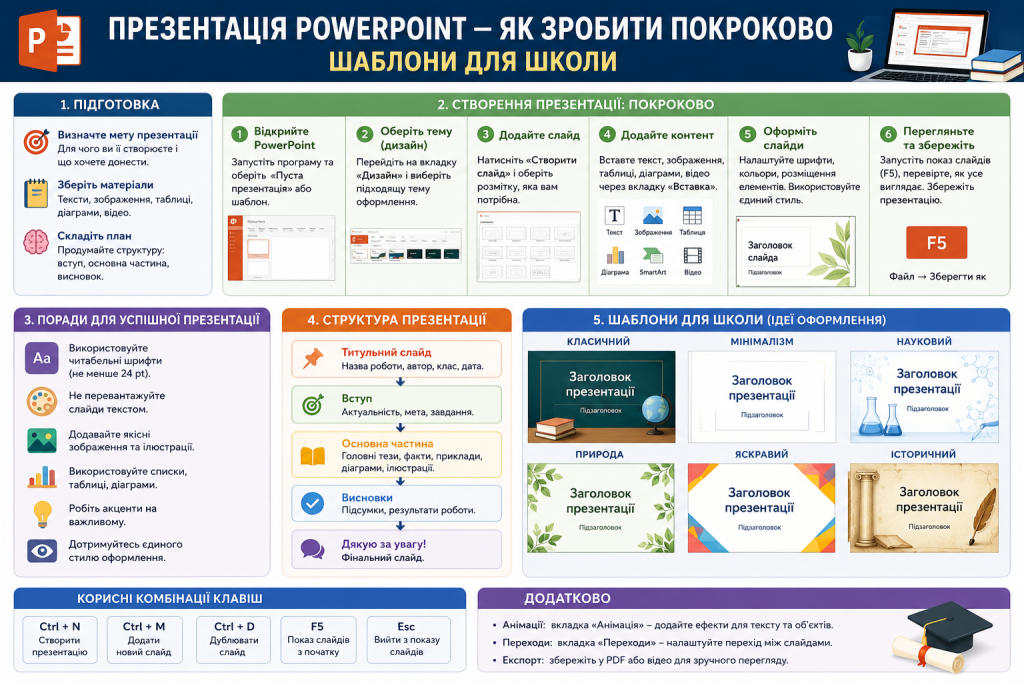
- Титульний слайд — назва теми, ім’я учня, клас, рік.
- Зміст або план — що буде в презентації.
- Основна частина — 5–10 слайдів з інформацією по темі.
- Підсумок або висновки — 1–2 слайди з головними думками.
- Список джерел — звідки взята інформація.
Кількість слайдів залежить від теми. Для доповіді на 5–7 хвилин достатньо 8–12 слайдів. Більше — не завжди краще.
Покрокове створення презентації в PowerPoint
Крок 3: відкрийте PowerPoint і оберіть шаблон
Запустіть PowerPoint. На початковому екрані ви побачите варіанти:
- «Нова презентація» (чистий білий слайд) — підходить, якщо хочете оформлення самостійно;
- готові теми — набори слайдів з кольоровим оформленням.
Для шкільної роботи зручно обрати готову тему: це заощадить час на дизайн. Оберіть щось нейтральне і акуратне — без зайвих прикрас. Надто яскраве оформлення відволікатиме від змісту.
Якщо хочете зробити все самі — оберіть «Нова презентація» і налаштуйте колір фону вручну: вкладка «Дизайн» → «Варіанти» → «Кольори».
Крок 4: зробіть титульний слайд
Перший слайд — це обличчя вашої презентації. Він має містити:
- назву теми (великим шрифтом, чітко);
- ваше прізвище та ім’я;
- клас і школу;
- рік або дату.
Назва теми — головний елемент. Розмір шрифту для назви — від 36 до 44 пт. Все інше — дрібніше, 18–24 пт.
Не перевантажуйте перший слайд: лише найнеобхідніше.
Крок 5: додайте слайд з планом
Другий слайд — короткий перелік того, про що йтиметься. Достатньо 4–6 пунктів. Це допомагає аудиторії зрозуміти структуру від початку.
Наприклад, для теми «Голодомор»:
- Що таке Голодомор
- Причини
- Як це відбувалося
- Жертви і наслідки
- Пам’ять
Крок 6: заповніть основні слайди
Ось тут починається головна робота. Кілька важливих правил для кожного слайда.
Правило 1: один слайд — одна думка. Не намагайтеся вмістити всю тему на один слайд. Краще зробити два слайди з чітким змістом, ніж один перевантажений.
Правило 2: мінімум тексту. Слайд — це не шпаргалка і не реферат. На слайді має бути те, що ви говорите вголос, а не весь текст доповіді. Ідеальна кількість тексту на слайді — 3–5 коротких пунктів або 2–3 речення.
Правило 3: додавайте зображення. Слайд лише з текстом — нудний. Картинка, схема або таблиця одразу робить його кращим. Зображення вставляється через: вкладка «Вставка» → «Рисунки» або «Зображення з інтернету».
Правило 4: використовуйте списки. Маркований або нумерований список набагато легше читати, ніж суцільний текст.
Крок 7: додайте таблиці, схеми або діаграми
Якщо у темі є дані для порівняння — таблиця буде набагато кращою за текстовий опис.
| Що порівнюємо | Варіант А | Варіант Б |
|---|---|---|
| Рядки таблиці | Вставляються через «Вставка» | → «Таблиця» |
| Кількість стовпців | Обирається мишею | Можна змінити пізніше |
| Оформлення | Автоматичні стилі | Або ручне налаштування |
Діаграми (кругові, стовпчасті) вставляються через «Вставка» → «Діаграма». Вони корисні, якщо є числові дані: відсотки, кількість, динаміка.
Крок 8: оформте підсумковий слайд
Передостанній або останній слайд — підсумок. Тут коротко (3–4 пункти) перерахуйте найголовніше, що ви розповіли.
Не пишіть «Дякую за увагу» як єдиний вміст останнього слайда. Це виглядає незавершено. Напишіть висновки — і вже після них може бути «Дякую за увагу» маленьким шрифтом.
Крок 9: додайте список джерел
Останній слайд — джерела. Вкажіть, звідки ви брали інформацію: підручник, енциклопедія, навчальний сайт. Це обов’язкова вимога для шкільних робіт.
Дизайн слайдів — прості правила
Дизайн не потребує художнього хисту. Достатньо дотримуватись кількох простих правил.
«Хороший дизайн презентації — це коли він не заважає. Коли слайд читається за 5 секунд і не викликає питань «а що тут написано?»»
Нумерований список правил дизайну для школярів:
- Один шрифт на всю презентацію — не змішуйте Arial, Times і ще три різних. Оберіть один і дотримуйтесь.
- Мінімум два розміри шрифту — заголовок великий (36–44 пт), текст менший (14–18 пт).
- Контраст між текстом і фоном — темний текст на світлому фоні або світлий текст на темному. Ніколи — жовтий текст на білому.
- Не більше двох основних кольорів — оберіть колір для заголовків і колір для тексту, решта — нейтральна.
- Вирівнювання тексту по лівому краю — заголовки можна центрувати, але основний текст краще вирівняти зліва: так читається легше.
- Залишайте вільний простір — не треба заповнювати кожен сантиметр слайда.
Які шрифти обирати
Для шкільної презентації найкраще підходять прості, добре читабельні шрифти:
- Arial — нейтральний, чіткий, добре читається;
- Calibri — сучасний, трохи м’якший за Arial;
- Times New Roman — класичний, підходить для офіційних тем.
Уникайте декоративних шрифтів, рукописних або надто вигадливих — вони погано читаються на великій відстані.
Кольорові схеми для школи
Маркований список поєднань кольорів, які добре виглядають:
- темно-синій фон + білий текст — строгий, офіційний вигляд;
- білий фон + темно-сірий або чорний текст — класика, завжди доречно;
- світло-сірий фон + темно-синій заголовок + чорний текст — сучасний і акуратний;
- темно-зелений фон + жовтий заголовок + білий текст — для тем про природу чи екологію.
Типові помилки у шкільних презентаціях
«Найгірша презентація — та, яку доповідач читає зі слайда слово в слово. Слайд і виступ мають доповнювати одне одного, а не дублювати.»
Ось помилки, яких найчастіше припускаються учні:
- Занадто багато тексту на слайді — глядач читає слайд замість слухати доповідача.
- Дрібний шрифт — текст, який не видно з останньої парти, марний.
- Строката кольорова схема — 5 різних кольорів на одному слайді виглядають хаотично.
- Немає зображень — суцільний текст без жодної картинки читається важко.
- Занадто багато анімацій — кожен елемент «вилітає», «обертається» і «мигає». Це відволікає і дратує.
- Помилки в тексті — перевірте орфографію перед здачею. PowerPoint підкреслює помилки червоним.
- Немає структури — слайди йдуть без логіки, не зрозуміло, де початок, де кінець.
- Не перевірили на іншому комп’ютері — шрифти можуть відображатися інакше, якщо їх немає на тому комп’ютері.
Як зберегти і здати презентацію
Коли презентація готова — збережіть її правильно.
Нумерований список кроків збереження:
- Натисніть «Файл» → «Зберегти як».
- Оберіть папку, де зможете знайти файл.
- У полі «Тип файлу» оберіть «.pptx» — це стандартний формат PowerPoint.
- Якщо потрібно здати вчителю онлайн — можна зберегти як PDF: «Файл» → «Експорт» → «Створити PDF». PDF відкривається на будь-якому пристрої без PowerPoint.
- Назвіть файл зрозуміло: наприклад, «Іваненко_Голодомор_7клас.pptx».
Якщо презентація буде на іншому комп’ютері — краще зберегти її на флешку і також у хмару (Google Drive або OneDrive). Це застраховує від ситуації «файл не відкривається».
Альтернативи PowerPoint для школярів
Якщо PowerPoint недоступний, є безкоштовні варіанти:
| Програма | Де працює | Переваги | Недоліки |
|---|---|---|---|
| Google Slides | Браузер, безкоштовно | Автозбереження, спільна робота | Потрібен інтернет |
| Canva | Браузер, безкоштовно | Гарні шаблони, зручний інтерфейс | Деякі функції платні |
| LibreOffice Impress | Комп’ютер, безкоштовно | Схожий на PowerPoint | Менше шаблонів |
| Keynote | Mac і iPad | Красиві ефекти | Тільки для Apple |
Google Slides — найзручніша альтернатива для школярів: файл зберігається автоматично, можна працювати разом з однокласниками і відкрити з будь-якого пристрою.
Гарна презентація — це не про красу заради краси. Це про те, щоб ваша думка дійшла до аудиторії чітко і без зайвого шуму. Дотримуйтесь структури, тримайте текст коротким, додавайте зображення — і результат буде помітно кращим за більшість шкільних робіт.
